
TeamSpeak客户端食用方法

Darylyexu's TeamSpeak Server
先说下TeamSpeak的优点
为什么选择 TEAMSPEAK?:
经常看CS:GO 比赛的同学肯定知道这款语音软件,TeamSpeak提供了最佳的语音质量,并且可以加密语言聊天。当然缺点也很明显,需要下载客户端并安装。但是相比于YY和KOOK,不仅无任何广告,而且启动速度快,占用少,不用每次打开都要更新。更何况KOOK在最近更新中将免费用户语音砍至32K的抽象码率,相比而言TeamSpeak不仅码率高(自建服务器选择 OPUS 音乐 10 档可以达到一个非常恐怖的无损音质,个人目测128K以上,取决于你的收音设备),而且同样拥有噪声抑制,回声抑制和键盘声抑制功能,效果完爆KOOK的付费方案(KOOK 现在免费服务器的 32K,可能不是因为故意加白噪音,而是音质太差太差了。另外,此前该软件的 Overlay 功能需上传人物立绘,属于是上传后版权归该软件的霸王条款)。
STEP 1
下载 TeamSpeak Client 安装包
安装时选择install for all users of this machine (为所有用户安装)
然后才能选择安装路径,否则默认C盘!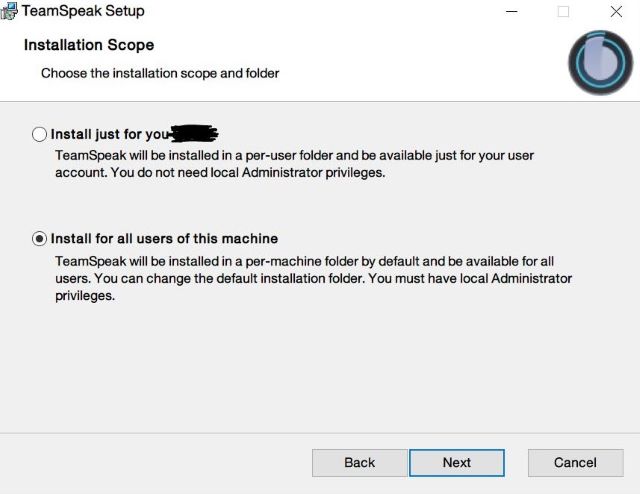
STEP 2
安装完毕,启动软件
注册账号,仅需邮箱密码
注册会发一封验证邮件,进入邮箱,点击邮件内链接即可
STEP 3
登陆成功后,进入主界面左上,点击齿轮
点击Appearance可以修改语言为中文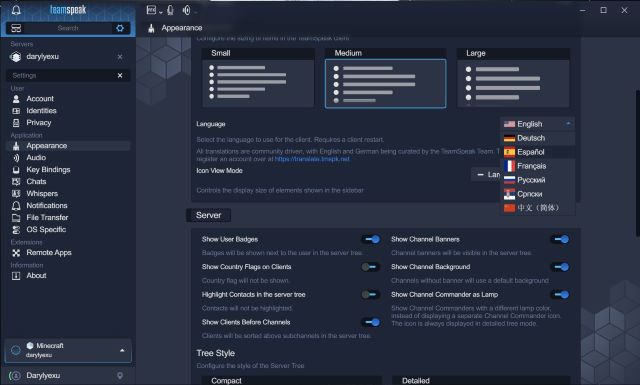
其他设置,如回声消除和键盘降噪等,推荐按下图设置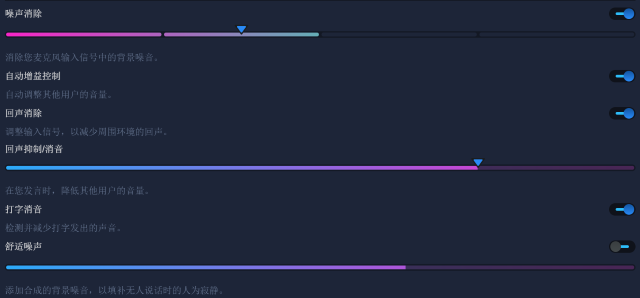
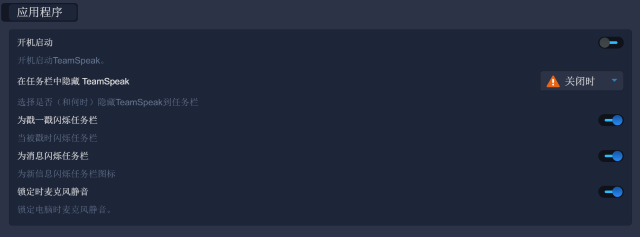
STEP 4
退出设置,左上角搜索darylyexu或mc.darylyexu.cloudns.ch
点击Apply加入服务器,密码为123 。
也可以点击下方链接进入服务器:
如果提示失败,关掉软件或者 ✖ 掉原服务器多试一次。
第一次连上后断开无法重连,有可能是运营商网络强制开启NAT64导致(比如手机热点,联通宽带等等),再加上中国ISP网络对UDP支持很差,请尝试切换网络或者打开手机漫游服务,本人亲测打开漫游服务效果显著。
如果还是不行,请联系本人。
流量连接上服务器后不建议频繁开启关闭TS客户端,鉴于其占用性能很低建议关麦最小化留在后台。
加入后可以右键服务器,加入书签。
左下角可以设置头像和个人资料。
TS5(中文语音包)
点击下载TS5(中文语音包)
点击下载OP专用TS5(派蒙语音包)
下载后解压,覆盖目录 TeamSpeak/html/client_ui/sound/default
(关闭软件进行,并且软件需更新到77beta)